



آموزش نصب ESXi روی سرور HP؛ قدمبهقدم از HPE Custom Image تا شبکه مدیریت


فرض کنید کارشناس IT یک شرکت پخش با ۸۰ کاربر هستید. سه سرور قدیمی دارید: یکی برای اکتیو دایرکتوری، یکی برای نرمافزار حسابداری و یکی برای اتوماسیون اداری. مدیرعامل یک سرور HPE DL380 Gen10 خریده و از شما خواسته هر سه را روی همین یک سرور جمع کنید. ISO عمومی ESXi را از اینترنت دانلود میکنید، روی فلش میریزید و نصب را شروع میکنید؛ اما وسط کار با پیغام No Network Adapters روبهرو میشوید. سرور سالم است، کابل هم وصل است. مشکل فقط این است که فایل نصب را از جای درست برنداشتهاید.
نصب ESXi روی سرور HP یعنی نصب هایپروایزر VMware روی سختافزار سرور ProLiant تا بتوانید چند ماشین مجازی را همزمان روی یک سرور اجرا کنید. برای اینکه نصب بیدردسر انجام شود، چهار چیز باید درست باشد: نسخه ESXi با نسل سرور سازگار باشد، از HPE Custom Image استفاده کنید، حافظه بوت و کنترلر RAID مناسب داشته باشید و تنظیمات بایوس برای مجازیسازی آماده باشد. در این راهنما همه این مراحل را برای سرورهای نسل ۱۰، ۱۱ و ۱۲ قدمبهقدم و با مثالهایی که احتمالاً برای خودتان هم پیش آمده توضیح میدهیم.
پادکست: آشنایی با سرورهای اچپی
ESXi چیست و چرا روی سرور HP نصب میشود؟
ESXi یک هایپروایزر نوع یک (Bare-metal) است؛ یعنی مستقیم روی سختافزار نصب میشود و به ویندوز یا لینوکس زیر خودش نیاز ندارد. بعد از نصب، منابع سرور (پردازنده، رم، دیسک و کارت شبکه) بین چند ماشین مجازی تقسیم میشود و هر ماشین مثل یک سرور مستقل کار میکند. اگر با این مفاهیم آشنا نیستید، اول مقاله مجازی سازی سرور چیست و ماشین مجازی چیست را بخوانید.
سرورهای HPE ProLiant یکی از رایجترین سختافزارها برای ESXi هستند؛ چون اچپی برای هر نسخه ESXi یک ایمیج اختصاصی منتشر میکند، درایورها را تست میکند و با ابزار iLO میتوانید کل نصب را بدون رفتن به اتاق سرور انجام دهید. نتیجه در همان مثال بالا: به جای سه سرور قدیمی که برق و جا میگیرند، یک سرور دارید که هر سه سیستم روی آن اجرا میشود و پشتیبانگیری و انتقالشان هم سادهتر است.
قبل از نصب: کدام نسخه ESXi با سرور HP شما سازگار است؟
اولین سؤال این نیست که «چطور نصب کنم»، بلکه این است که «کدام نسخه را نصب کنم». هر نسل از سرورهای HP فقط با نسخههای مشخصی از ESXi تأیید شده است. جدول زیر بر اساس آخرین اسناد سازگاری اچپی (VMware Recipe) تهیه شده است:
| نسل سرور | ESXi 7.0 U3 | ESXi 8.0 U3 | ESXi 9.0 و 9.1 |
|---|---|---|---|
| سرور HP Gen9 | آخرین نسخه رسمی (پشتیبانی عمومی تمام شده) | رسمی نیست؛ هشدار CPU میدهد | ✖ پشتیبانی نمیشود |
| Gen10 و Gen10 Plus | پشتیبانی شده بود؛ برای نصب جدید توصیه نمیشود | ✔ پشتیبانی میشود | ✔ پشتیبانی میشود |
| Gen11 | پشتیبانی شده بود؛ برای نصب جدید توصیه نمیشود | ✔ پشتیبانی میشود | ✔ پشتیبانی میشود |
| Gen12 | ✖ پشتیبانی نمیشود | ✔ پشتیبانی میشود | ✔ پشتیبانی میشود |
- ESXi 7.0: پشتیبانی عمومی VMware از نسخه ۷ در مهر ۱۴۰۴ (اکتبر ۲۰۲۵) تمام شده است. اگر سرور تازه راه میاندازید، سراغ نسخه ۷ نروید.
- ESXi 8.0 U3: امنترین انتخاب برای اکثر سازمانها؛ هم روی Gen10 تا Gen12 تأیید شده و هم نسخه رایگانش در دسترس است.
- ESXi 9.x: جدیدترین نسخه که بخشی از VMware Cloud Foundation است و برای Gen10 تا Gen12 ایمیج اچپی دارد، اما حافظه بوت بزرگتری میخواهد (حداقل ۱۲۸ گیگابایت).
- سرور Gen9: ESXi 8 روی پردازندههای این نسل با هشدار نصب میشود و پشتیبانی رسمی ندارد. برای پروژه جدید، ارتقا به نسل ۱۰ یا بالاتر منطقیتر است. تفاوت نسلها را در مقایسه نسلهای سرور HP ببینید.
مثال واقعی
یکی از مشتریان ما ESXi 8 را روی یک DL380 Gen9 نصب کرده بود. نصب با یک هشدار پردازنده انجام شد و چند ماه هم کار کرد، اما بعد از یک آپدیت، کارت شبکه دیگر درایور سازگار نداشت و دو روز سیستم حسابداری از دسترس خارج شد. اگر سرورتان Gen9 است و پروژه حساسی دارید، یا روی همان نسخه رسمی بمانید و برنامه ارتقا بریزید، یا مستقیم به Gen10 Plus و Gen11 کوچ کنید. برای انتخاب سرور جدید راهنمای انتخاب سرور HP را بخوانید.
نسخه رایگان ESXi یا نسخه لایسنسدار؟
از فروردین ۱۴۰۴ (آوریل ۲۰۲۵) Broadcom دوباره نسخه رایگان ESXi را با نسخه 8.0 Update 3e در دسترس گذاشته است. نسخه رایگان و پولی از نظر فایل نصب یکی هستند و تفاوتشان فقط در لایسنسی است که بعد از نصب وارد میکنید.
| ویژگی | ESXi رایگان (8.0 U3e) | ESXi لایسنسدار (VVF یا VCF) |
|---|---|---|
| مدیریت با vCenter | ندارد؛ فقط Host Client | دارد |
| vMotion، HA و DRS | ندارد | دارد |
| پشتیبانگیری با نرمافزارهای Backup (VADP) | ندارد | دارد |
| حداکثر پردازنده فیزیکی | ۲ سوکت | طبق لایسنس |
| حداکثر vCPU هر ماشین مجازی | ۸ | بیشتر (طبق نسخه) |
| پشتیبانی رسمی Broadcom | ندارد | دارد |
| مناسب برای | تست، آزمایشگاه و دفاتر کوچک | محیط عملیاتی و سازمانی |
اگر لایسنسی وارد نکنید، ESXi به مدت ۶۰ روز در حالت آزمایشی (Evaluation) با همه امکانات کار میکند. نکته مهم اینجاست: بعد از پایان ۶۰ روز، ماشینهایی که روشن هستند خاموش نمیشوند، اما دیگر نمیتوانید ماشین جدیدی روشن کنید. تصور کنید سرور را آذر نصب کردهاید و همهچیز خوب کار میکند؛ بعد در تعطیلات نوروز برق میرود و سرور ریاستارت میشود. حالا هیچکدام از ماشینهای مجازی بالا نمیآیند. پس قبل از تمام شدن دوره آزمایشی، تکلیف لایسنس را روشن کنید.
چکلیست سختافزار قبل از نصب ESXi
بیشتر مشکلات نصب ESXi از خود نصب نیست؛ از سختافزاری است که قبل از نصب بررسی نشده. این چهار مورد را حتماً چک کنید.
۱. حافظه بوت: دیگر سراغ کارت SD نروید
تا چند سال پیش رایج بود ESXi را روی کارت SD یا فلش USB داخل سرور نصب کنند. از نسخه ۷ به بعد، ESXi مقدار زیادی روی دیسک بوت مینویسد و کارتهای SD بعد از چند ماه خراب میشوند. مثلاً یک روز صبح میبینید ماشینها کار میکنند، اما هاست هشدار Bootbank cannot be found میدهد و بعد از اولین ریاستارت دیگر بالا نمیآید. Broadcom هم برای سرورهای جدید، بوت از SD و USB را توصیه نمیکند.
| نسخه | حداقل ظرفیت دیسک بوت | ظرفیت پیشنهادی | نوع دیسک مناسب |
|---|---|---|---|
| ESXi 8.x | ۳۲ گیگابایت | ۱۲۸ گیگابایت | SSD یا M.2 با استقامت بالا |
| ESXi 9.x | ۱۲۸ گیگابایت | ۱۲۸ گیگابایت یا بیشتر | SSD یا M.2 با استقامت بالا |
بهترین گزینه برای سرورهای Gen10 Plus، Gen11 و Gen12 ماژول بوت اچپی است؛ مثل HPE NS204i-u Gen11 که دو دیسک M.2 NVMe را به صورت RAID 1 آینه میکند و ESXi آن را مثل یک دیسک میبیند. اگر یکی از دو دیسک خراب شود، هاست بدون وقفه به کار ادامه میدهد و دیگر لازم نیست برای سیستمعامل هاست، دو هارد جلویی سرور را اشغال کنید. روی Gen10 معمولی هم دو SSD کوچک در RAID 1 روی کنترلر سختافزاری راه حل امنی است.
۲. کنترلر RAID و دیسکهای دیتاستور
ماشینهای مجازی روی دیتاستور (Datastore) ذخیره میشوند و سرعت و امنیت آنها به کنترلر RAID بستگی دارد. یک اشتباه رایج: روی برخی سرورهای Gen10 کنترلر نرمافزاری S100i روی مادربورد فعال است. این کنترلر برای ویندوز و لینوکس ساخته شده و ESXi آن را پشتیبانی نمیکند؛ نتیجه این میشود که در صفحه انتخاب دیسک یا هیچ دیسکی نمیبینید، یا هر هارد را جداگانه و بدون RAID میبینید. راه حل، یک کنترلر سختافزاری مثل Smart Array E208i-p یا P816i-a در Gen10 و MR416i-o در Gen11 است.
برای دیتاستوری که دیتابیس حسابداری یا اکتیو دایرکتوری روی آن است، RAID 10 روی SSD معمولاً بهترین تعادل سرعت و امنیت را دارد. مقایسه کامل سطوح را در راهنمای انتخاب سطح RAID ببینید.
کنترلر RAID و حافظه بوت سرور HP

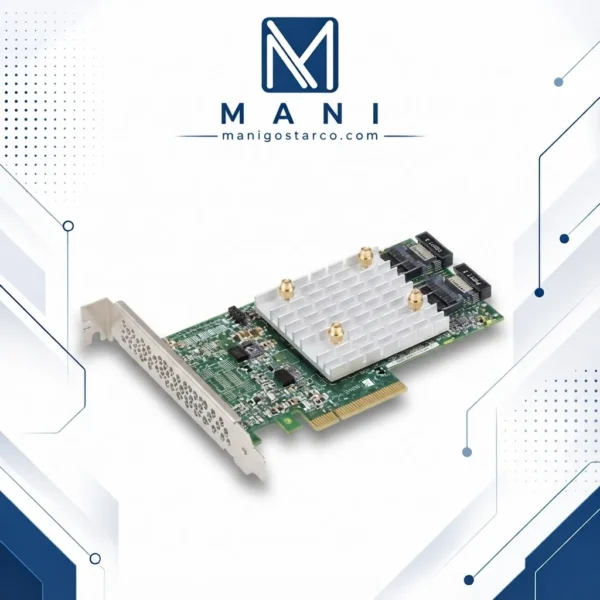
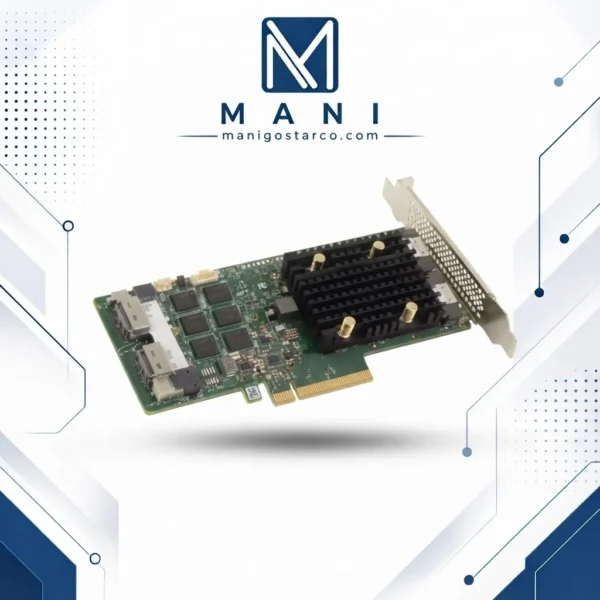
رید کنترلر HPE MR416i-p Gen10 Plus کش 4GB پارت P06367-B21
۱۵۰,۰۰۰,۰۰۰تومان

رید کنترلر HPE MR416i-o Gen11 کش 8GB پارت P47781-B21
۳۰۰,۰۰۰,۰۰۰تومان
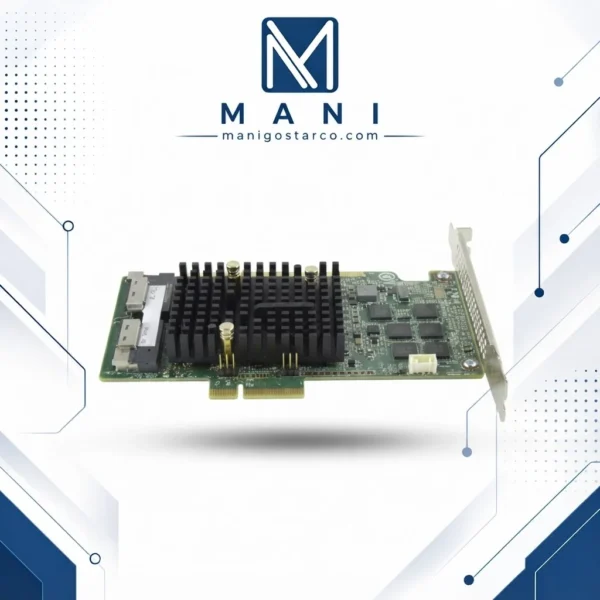
رید کنترلر اچپی HPE MR416i-o Gen11 کش 8GB پارت P47781-B21
۳۰۰,۰۰۰,۰۰۰تومان
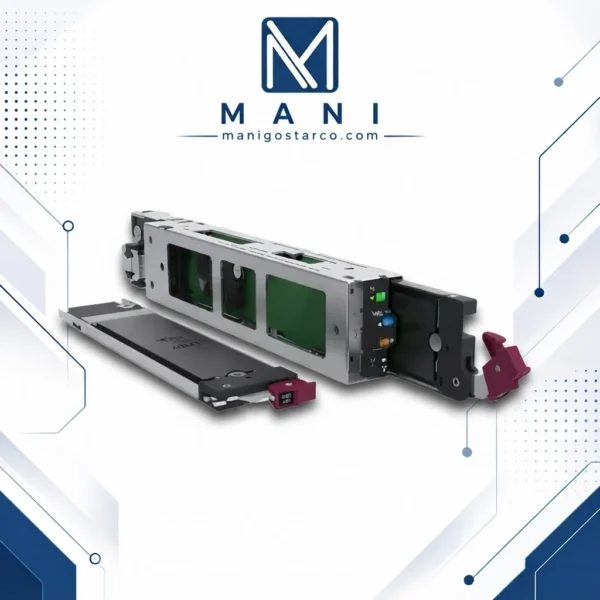
رید کنترلر استوریج بوت HPE NS204i-u Gen11 پارت P48183-B21
۶۵۰,۰۰۰,۰۰۰تومان
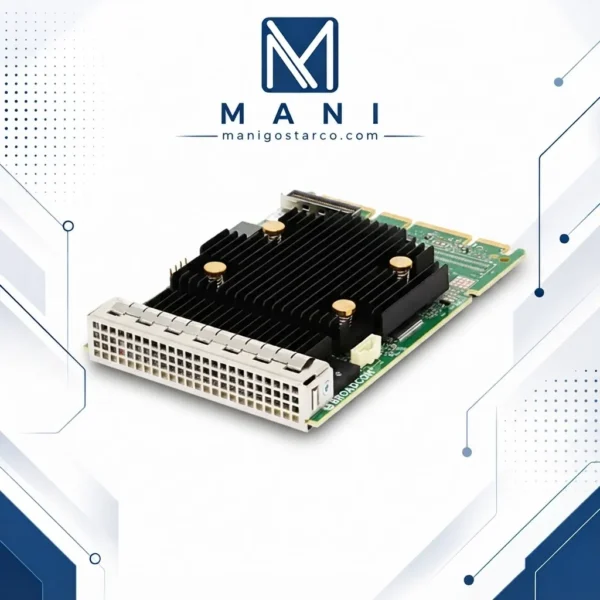
کنترلر استوریج HPE MR408i-o Gen11 پارت نامبر P58335-B21
۱۵۵,۰۰۰,۰۰۰تومان
۳. کارت شبکه: حداقل دو پورت
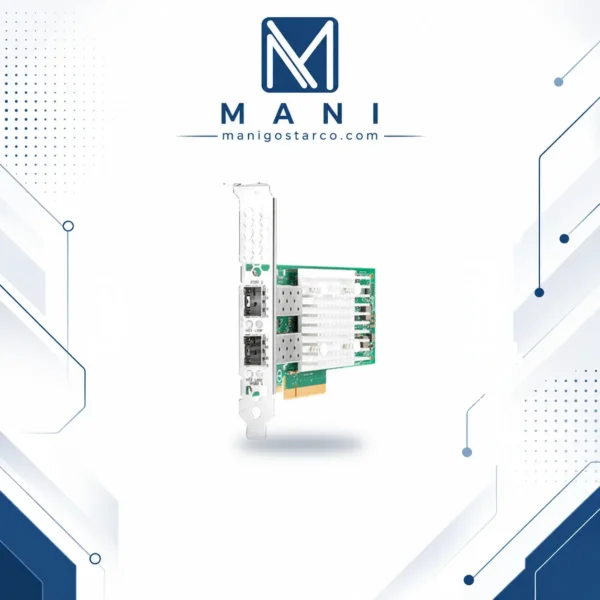
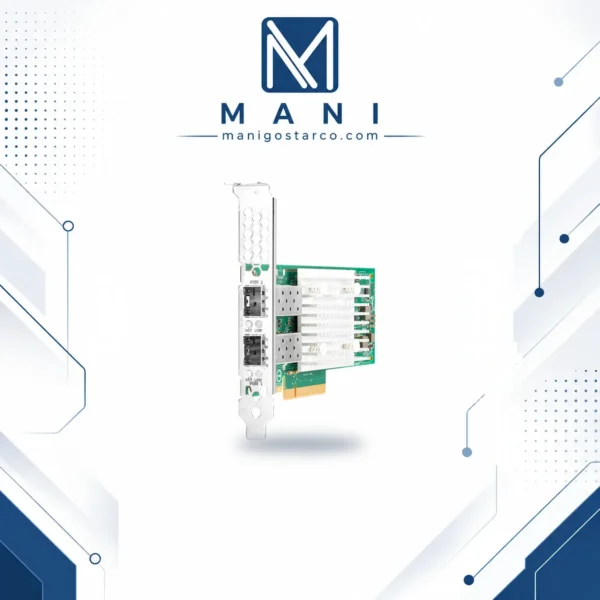
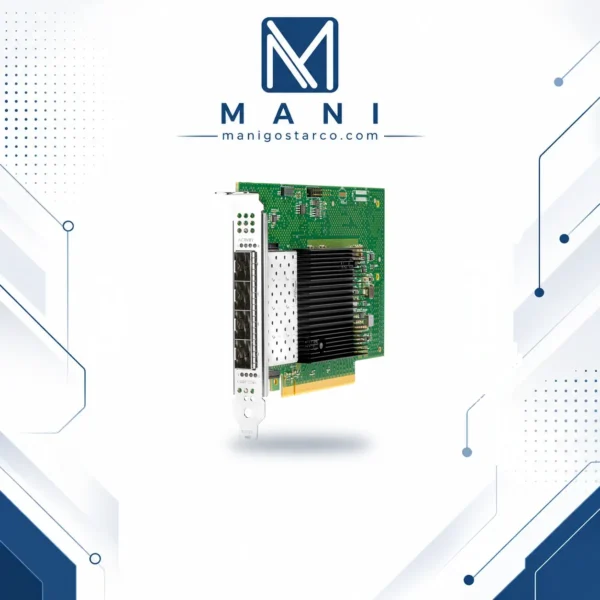
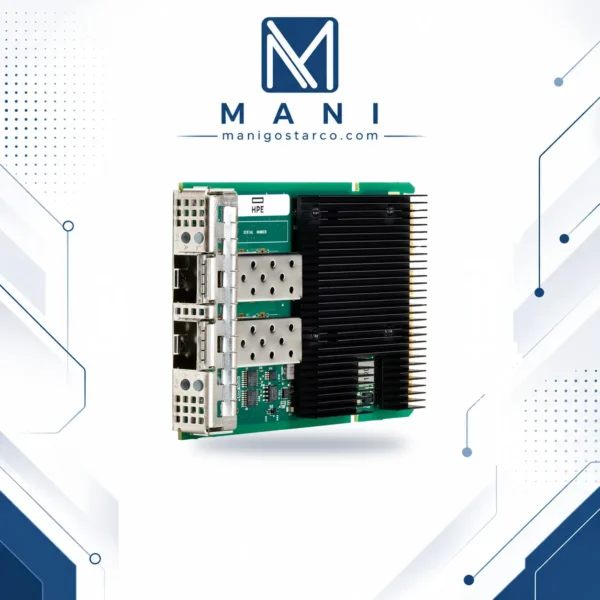
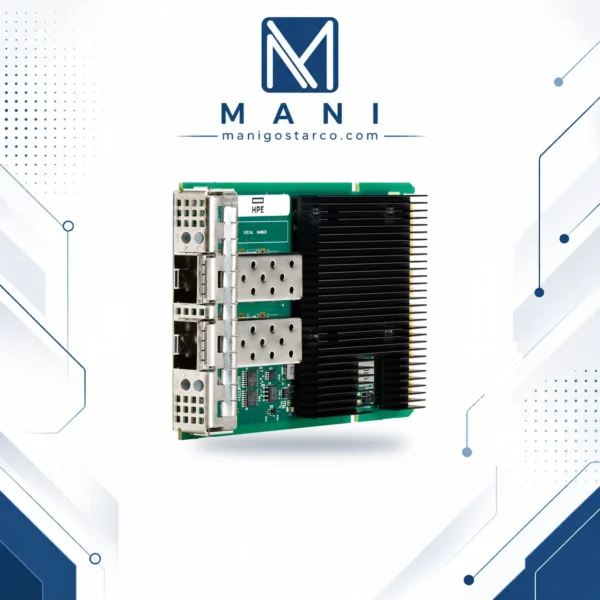
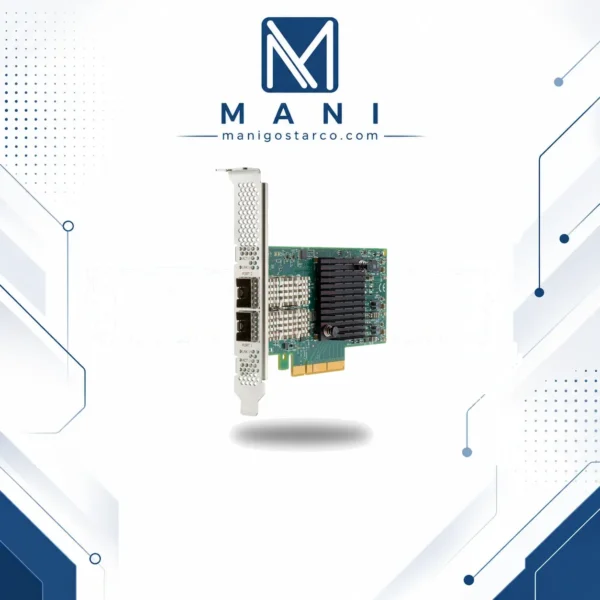
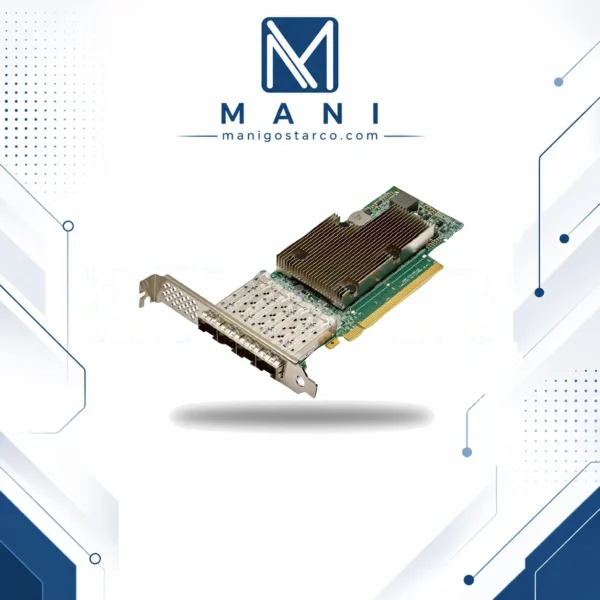
ESXi برای نصب حداقل یک کارت شبکه سازگار میخواهد، اما در عمل دو پورت لازم دارید تا اگر یک کابل یا پورت سوییچ قطع شد، ارتباط ماشینها قطع نشود. برای انتقال سریع بکاپ و اتصال به استوریج هم کارتهای ۱۰ یا ۲۵ گیگابیت مثل Intel E810-XXVDA2 یا Broadcom BCM57414 انتخاب مناسبی هستند. قبل از خرید کارت شبکه، نوع اسلات (PCIe، FlexibleLOM یا OCP) را در مقاله سازگاری قطعات سرور HP چک کنید.

۴. رم و پردازنده
ESXi 8 برای نصب حداقل ۲ هسته پردازنده و ۸ گیگابایت رم میخواهد؛ اما این عدد فقط برای بالا آمدن خود هاست است. رم مورد نیاز را اینطور حساب کنید: جمع رم همه ماشینها + حدود ۱۰ تا ۱۵ درصد برای خود ESXi. مثلاً اگر اکتیو دایرکتوری ۸، سرور حسابداری ۳۲ و اتوماسیون ۱۶ گیگ میخواهد، سرور ۶۴ گیگی تقریباً پر است و جایی برای ماشین چهارم ندارد؛ بهتر است از ابتدا ۹۶ یا ۱۲۸ گیگ ببینید. برای اینکه رم با حداکثر سرعت کار کند، چینش آن را طبق راهنمای چینش رم سرور HP انجام دهید.
ویدیو: آشنایی با سرور HPE ProLiant DL360 Gen10
قبل از نصب، فریمور سرور را با SPP بهروز کنید
نسخه درایورهای داخل HPE Custom Image با نسخه مشخصی از فریمور تست شدهاند. اگر بایوس، فریمور کنترلر و کارت شبکه قدیمی باشند، ممکن است کارت شبکه به صورت مقطعی قطع شود یا سرور با صفحه بنفش (PSOD) متوقف شود. راه درست این است که اول با آخرین SPP همه فریمورها را یکجا آپدیت کنید و بعد ESXi را نصب کنید. مراحل آپدیت با iLO یا فلش را در آموزش آپدیت فریمور سرور HP دنبال کنید.
تنظیمات بایوس سرور HP برای ESXi
هنگام روشن شدن سرور کلید F9 را بزنید تا وارد System Utilities شوید. این چند تنظیم را قبل از نصب چک کنید:
| تنظیم | مقدار پیشنهادی | چرا؟ |
|---|---|---|
| Workload Profile | Virtualization – Max Performance | بهینهترین تنظیمات پردازنده و مصرف انرژی برای مجازیسازی را یکجا اعمال میکند |
| Intel VT-x یا AMD-V | Enabled | بدون این گزینه ماشین مجازی 64 بیتی اجرا نمیشود |
| Intel VT-d یا AMD IOMMU | Enabled | برای اتصال مستقیم کارت به ماشین (Passthrough) لازم است |
| Boot Mode | UEFI | حالت پیشفرض و توصیهشده برای ESXi 8 و 9 |
| Secure Boot | اختیاری (توصیه میشود) | از اجرای کدهای امضانشده هنگام بوت جلوگیری میکند |
| تاریخ و ساعت | دقیق (UTC) | با ساعت اشتباه، گواهیها و لاگها بهم میریزند |
اگر بعد از نصب پیغام Hardware Virtualization is not a feature of the CPU, or is not enabled in the BIOS را دیدید، یعنی گزینه VT-x خاموش است. جزئیات بیشتر را در تنظیمات بایوس سرور HP ببینید. پروفایل Max Performance فنها را کمی پرسروصداتر میکند؛ اگر سرور در اتاق کار است، مقاله علت صدای زیاد فن سرور HP را هم بخوانید.
دانلود HPE Custom Image برای ESXi
مهمترین تصمیم این است که به جای ISO عمومی VMware از ایمیج اختصاصی اچپی استفاده کنید. این ایمیج همان ESXi است که درایورهای کارت شبکه و کنترلرهای HPE و ابزار AMS (انتقال اطلاعات سیستمعامل به iLO) از قبل روی آن نصب شدهاند.

تفاوت HPE Custom Image با ISO عمومی VMware برای نصب روی سرور HP
- وارد پورتال پشتیبانی Broadcom (support.broadcom.com) شوید. برای نسخه رایگان هم ساخت حساب کاربری لازم است.
- در بخش My Downloads محصول VMware vSphere (یا برای نسخه رایگان، Free Software Downloads و بعد VMware vSphere Hypervisor) را پیدا کنید.
- نسخه مورد نظر را انتخاب کنید و به تب Custom ISOs بروید. فایلی که با HPE Custom Image شروع میشود را دانلود کنید. این ایمیج از طریق سایت پشتیبانی HPE هم در دسترس است.
- مطمئن شوید نسخه ایمیج با نسل سرور شما سازگار است (جدول بالا) و بعد از دانلود، هش فایل را با مقدار اعلامشده مقایسه کنید تا فایل ناقص یا دستکاریشده نباشد.
هشدار
ISO را از سایتهای ناشناس یا کانالهای تلگرامی دانلود نکنید. هایپروایزر به همه ماشینهای مجازی دسترسی کامل دارد؛ یک فایل آلوده یعنی نفوذ به کل زیرساخت شما.
روشهای اتصال فایل نصب به سرور
سه راه برای رساندن ISO به سرور دارید. برای یک یا دو سرور، iLO سادهترین و سریعترین است.
| روش | مناسب برای | مزیت | محدودیت |
|---|---|---|---|
| iLO Virtual Media | نصب از راه دور و بیشتر سازمانها | نیاز به رفتن به اتاق سرور نیست | برای امکانات کامل Remote Console معمولاً لایسنس iLO Advanced لازم است |
| فلش USB | وقتی کنار سرور هستید یا لایسنس iLO ندارید | سریع و بینیاز از شبکه | حضور فیزیکی لازم است |
| PXE یا نصب اسکریپتی | نصب همزمان روی چندین سرور | نصب یکسان و خودکار | راهاندازی اولیه زمانبر است |
مثال واقعی: نصب از راه دور در شعبه شیراز
فرض کنید در تهران هستید و باید ESXi را روی سرور جدید شعبه شیراز نصب کنید. اگر ISO شش گیگی را از لپتاپ خودتان روی VPN به سرور وصل کنید، نصب بسیار کند میشود و با یک قطعی کوتاه از اول شروع میشود. راه بهتر: فایل را روی یک کامپیوتر یا وبسرور داخل همان شعبه کپی کنید و در iLO از گزینه Virtual Media با آدرس URL استفاده کنید؛ اینطوری فایل از شبکه محلی خوانده میشود. برای آشنایی با بخشهای iLO مقاله iLO چیست را ببینید.
آموزش نصب ESXi روی سرور HP قدمبهقدم
وقتی سختافزار، فریمور و بایوس آماده باشد، خود نصب معمولاً کمتر از ۱۵ دقیقه طول میکشد. تصویر زیر کل مسیر را در ۸ مرحله نشان میدهد:
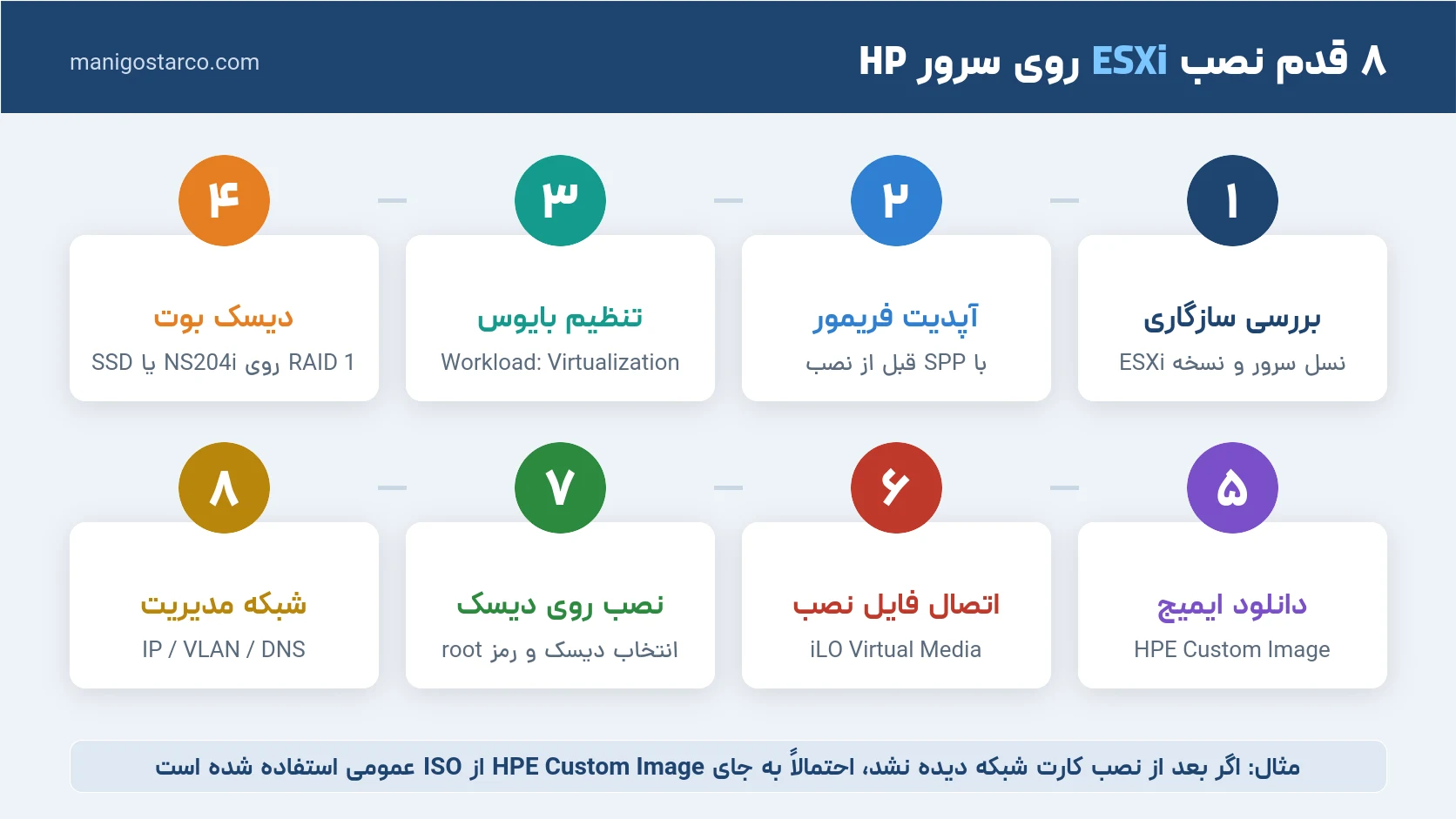
۸ مرحله نصب ESXi روی سرور HP از بررسی سازگاری تا تنظیم شبکه مدیریت
- وارد پنل وب iLO شوید و Remote Console را باز کنید (HTML5 بدون نیاز به جاوا کار میکند).
- از منوی Virtual Drives گزینه Image File CD/DVD-ROM را بزنید و فایل HPE Custom Image را انتخاب کنید.
- سرور را ریست کنید و در صفحه POST کلید F11 (One-Time Boot Menu) را بزنید. گزینه iLO Virtual CD-ROM را انتخاب کنید.
- نصاب ESXi بارگذاری میشود. در صفحه خوشامدگویی Enter و برای پذیرش مجوز (EULA) کلید F11 را بزنید.
- در لیست دیسکها، دیسک بوت (مثلاً NS204i یا والیوم RAID 1) را انتخاب کنید. از روی ظرفیت و نام کنترلر مطمئن شوید والیوم دیتاستور را اشتباهی انتخاب نمیکنید.
- اگر روی دیسک نصب قبلی ESXi یا دیتاستور VMFS وجود داشته باشد، نصاب میپرسد با آن چه کند. برای نصب تازه گزینه Install را بزنید؛ این کار اطلاعات آن دیسک را پاک میکند.
- چیدمان کیبورد (معمولاً US Default) را انتخاب کنید.
- رمز کاربر root را تعیین کنید. رمز باید ترکیب حروف بزرگ، کوچک، عدد و نماد باشد؛ آن را در یک مدیر رمز سازمانی ذخیره کنید.
- اگر هشداری درباره پردازنده یا مجازیسازی دیدید، نصب را ادامه ندهید و اول بایوس را اصلاح کنید. در غیر این صورت با کلید F11 نصب را شروع کنید.
- بعد از پایان نصب، فایل ISO را از Virtual Drives جدا کنید و Enter را بزنید تا سرور ریاستارت شود. اگر ISO وصل بماند، ممکن است سرور دوباره از نصاب بوت شود.
- پس از بوت، صفحه زرد و خاکستری DCUI نمایش داده میشود که آدرس IP هاست را نشان میدهد. حالا نوبت تنظیم شبکه مدیریت است.
پیکربندی شبکه مدیریت در DCUI
اگر در شبکه شما DHCP فعال باشد، هاست یک IP موقت میگیرد؛ اما سرور مجازیسازی باید آدرس ثابت داشته باشد. در صفحه DCUI کلید F2 را بزنید، با کاربر root وارد شوید و به بخش Configure Management Network بروید:
- Network Adapters: پورتهایی که کابل دارند (vmnic0 و vmnic1) را انتخاب کنید. وضعیت Connected به شما میگوید کدام پورت وصل است.
- VLAN (optional): اگر پورت سوییچ در حالت Trunk است، شماره VLAN شبکه مدیریت را وارد کنید.
- IPv4 Configuration: گزینه Set static IPv4 را بزنید و IP، Subnet Mask و Gateway را وارد کنید.
- DNS Configuration: آدرس DNS سازمان و یک نام کامل برای هاست (مثل esxi01.company.local) تعریف کنید.
- با Esc خارج شوید و تغییرات را تأیید کنید (Y). بعد با گزینه Test Management Network پینگ Gateway و DNS را چک کنید.

ساختار شبکه ESXi بعد از نصب؛ ارتباط vmnic، vSwitch0، Management Network و ماشینهای مجازی
مثال واقعی: هاست پینگ نمیدهد
یک اشتباه بسیار رایج: شبکه مدیریت شما روی VLAN 10 است و ادمین شبکه پورت سوییچ را Trunk کرده، اما شما در DCUI شماره VLAN را وارد نکردهاید. IP درست است، کابل وصل است، ولی هاست از هیچ جای پینگ نمیدهد. با وارد کردن عدد 10 در بخش VLAN مشکل حل میشود. اگر با مفهوم Trunk و Access آشنا نیستید، مقاله پیکربندی VLAN را بخوانید.
اولین کارها بعد از نصب در vSphere Host Client
مرورگر را باز کنید و به آدرس https://IP-هاست/ui بروید. هشدار گواهی امنیتی طبیعی است؛ با کاربر root وارد شوید و این موارد را به ترتیب انجام دهید:
- تنظیم ساعت و NTP: از مسیر Manage و بعد System و Time & date، سرور NTP سازمان را تعریف کنید. اگر اکتیو دایرکتوری روی این هاست اجرا میشود، اختلاف چند دقیقهای ساعت باعث میشود کاربران نتوانند وارد دامین شوند.
- وارد کردن لایسنس: از Manage و Licensing کلید لایسنس (رایگان یا پولی) را وارد کنید.
- ساخت دیتاستور: از Storage و New datastore، والیوم RAID دیتا را با فرمت VMFS 6 آماده کنید.
- شبکه ماشینها: در Networking، پورت دوم را به vSwitch0 اضافه کنید تا افزونگی (NIC Teaming) داشته باشید و برای هر VLAN یک Port Group بسازید.
- بررسی سلامت سختافزار: در Monitor و Hardware و همچنین در iLO چک کنید که اطلاعات سیستمعامل و کارتهای شبکه نمایش داده میشود؛ این یعنی AMS درست کار میکند.
- ساخت اولین ماشین مجازی: ISO سیستمعامل را با Datastore browser آپلود کنید و از Virtual Machines گزینه Create / Register VM را بزنید. برای آشنایی بیشتر ماشین مجازی چیست را ببینید.
- پشتیبان از تنظیمات هاست: با فعال کردن SSH و دستور
vim-cmd hostsvc/firmware/backup_configیک فایل پشتیبان بگیرید و بعد SSH را خاموش کنید. اگر روزی دیسک بوت خراب شود، با این فایل همه تنظیمات را در چند دقیقه برمیگردانید.
خطاهای رایج نصب ESXi روی سرور HP و راه حل
| خطا یا نشانه | علت رایج | راه حل |
|---|---|---|
| No Network Adapters | استفاده از ISO عمومی؛ درایور کارت شبکه داخل آن نیست | نصب با HPE Custom Image و چک سازگاری کارت با نسخه ESXi |
| دیسکی برای نصب دیده نمیشود | کنترلر نرمافزاری S100i یا والیوم ساخته نشده | استفاده از کنترلر سختافزاری و ساخت والیوم در بایوس یا SSA |
| Hardware Virtualization is not enabled | گزینه VT-x در بایوس خاموش است | فعال کردن Intel VT یا AMD-V در بایوس |
| هشدار CPU هنگام نصب | پردازنده قدیمی (مثل Gen9) در لیست سازگاری نیست | نصب نسخه رسمی آن نسل یا ارتقای سرور |
| Bootbank cannot be found | خرابی یا فرسودگی کارت SD یا فلش بوت | انتقال به NS204i یا SSD و بازگردانی پشتیبان تنظیمات |
| صفحه بنفش (PSOD) | ناهماهنگی درایور و فریمور یا رم معیوب | آپدیت فریمور با SPP، بررسی لاگ IML در iLO |
| قطع شدن Virtual Media وسط نصب | اینترنت یا VPN کند | استفاده از Virtual Media با URL داخل شبکه محلی |
| ماشینها روشن نمیشوند | تمام شدن دوره آزمایشی ۶۰ روزه | وارد کردن لایسنس رایگان یا پولی |
اگر نصب بدون خطا تمام شد ولی ماشینها کند هستند، معمولاً مشکل از کش کنترلر، نوع دیسک یا تنظیمات مصرف انرژی است؛ مقاله دلایل کندی سرور HP میتواند کمک کند.
نگهداری و آپدیت ESXi روی سرور HP
نصب پایان کار نیست. اچپی چند بار در سال سندی به نام VMware Recipe منتشر میکند که میگوید کدام نسخه SPP با کدام نسخه ESXi و HPE Custom Add-on تست شده است. قبل از هر آپدیت، همین سند را چک کنید و فریمور و ESXi را با هم هماهنگ نگه دارید. مثلاً آپدیت ESXi به نسخه جدید بدون آپدیت SPP ممکن است کارت شبکه را از کار بیندازد. همیشه اول ماشینها را خاموش یا منتقل کنید، هاست را در Maintenance Mode بگذارید و بعد آپدیت کنید.
سوالات متداول درباره نصب ESXi روی سرور HP
آیا نسخه رایگان ESXi روی سرور HP قابل استفاده است؟
بله. نسخه رایگان ESXi 8.0 U3e روی سرورهای Gen10 تا Gen12 نصب میشود؛ اما vCenter، vMotion، HA و بکاپ با نرمافزارهای حرفهای را ندارد و هر ماشین حداکثر ۸ پردازنده مجازی میگیرد. برای دفتر کوچک یا محیط تست کافی است.
حتماً باید از HPE Custom Image استفاده کنم؟
الزامی نیست، اما بهشدت توصیه میشود. ISO عمومی ممکن است درایور کارت شبکه یا کنترلر شما را نداشته باشد و ابزار AMS هم نصب نمیشود؛ در نتیجه بخشی از اطلاعات سلامت سرور در iLO دیده نمیشود.
میتوانم ESXi را روی کارت SD یا فلش USB نصب کنم؟
برای سرورهای قدیمیتر هنوز پشتیبانی میشود، اما توصیه نمیشود. این حافظهها زود فرسوده میشوند. برای ESXi 8 حداقل ۳۲ و ترجیحاً ۱۲۸ گیگابایت روی SSD یا ماژول NS204i در نظر بگیرید.
نصب ESXi روی سرور HP چقدر طول میکشد؟
خود نصب حدود ۱۰ تا ۱۵ دقیقه است. اگر آپدیت فریمور با SPP، تنظیم بایوس، ساخت RAID و تنظیم شبکه را هم حساب کنید، یک تا دو ساعت زمان بگذارید.
بدون لایسنس iLO Advanced میتوانم از راه دور نصب کنم؟
برخی امکانات Remote Console و Virtual Media در لایسنس Standard محدود هستند. اگر لایسنس Advanced ندارید، سادهترین راه این است که یک نفر فلش نصب را به سرور وصل کند و شما ادامه کار را از راه دور انجام دهید.
ESXi 8 نصب کنم یا ESXi 9؟
برای اکثر سازمانها ESXi 8.0 U3 انتخاب امنتری است؛ هم نسخه رایگان دارد و هم روی Gen10 تا Gen12 تأیید شده است. ESXi 9 برای سازمانهایی مناسب است که لایسنس VMware Cloud Foundation یا vSphere Foundation دارند و دیسک بوت حداقل ۱۲۸ گیگی آماده کردهاند.
بعد از نصب، سرورهای فیزیکی قدیمی را چطور منتقل کنم؟
با ابزارهای تبدیل فیزیکی به مجازی (P2V) مثل VMware vCenter Converter میتوانید سیستمعامل و برنامههای سرور قدیمی را به ماشین مجازی تبدیل کنید. قبل از انتقال حتماً از سرور قدیمی بکاپ کامل بگیرید و انتقال را خارج از ساعت کاری انجام دهید.
مشاوره خرید و راهاندازی سرور HP برای مجازیسازی
اگر هنوز سرور نخریدهاید یا مطمئن نیستید سرور فعلیتان برای ESXi مناسب است، لازم نیست خودتان ریسک کنید. تعداد و نوع ماشینهای مجازی یا مدل سرور فعلیتان را برای کارشناسان مانی گستر نوین بفرستید تا کانفیگ مناسب (رم، دیسک بوت، کنترلر RAID و کارت شبکه) و قیمت روز آن را اعلام کنیم.
سرورهای HP مناسب مجازیسازی
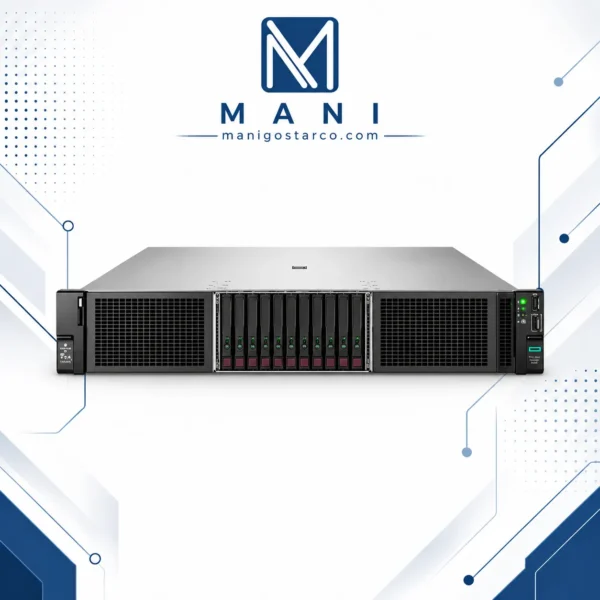
سرور HPE Proliant DL380 12LFF G11
۱,۴۰۰,۰۰۰,۰۰۰تومان
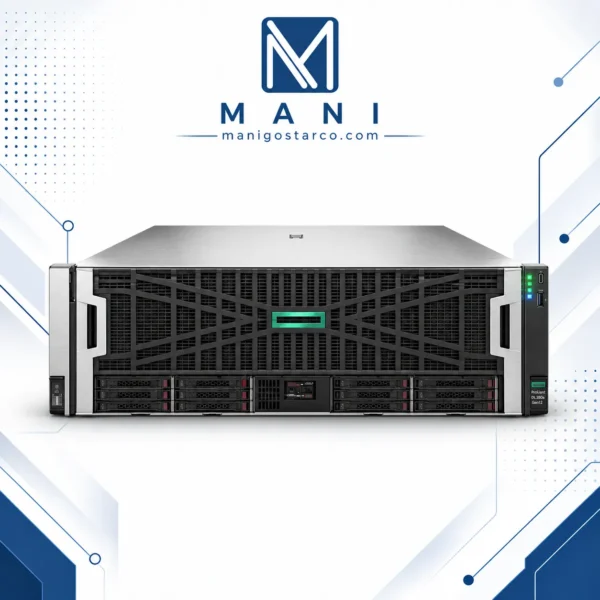
سرور HPE ProLiant DL380a Gen12
۵,۰۰۰,۰۰۰,۰۰۰تومان
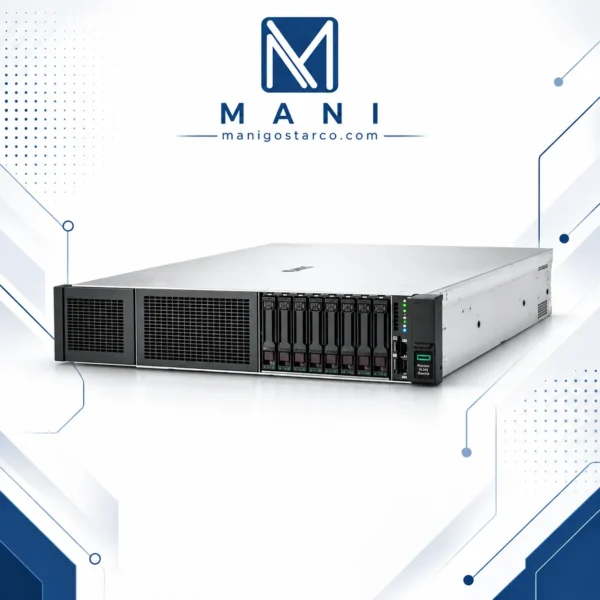
سرور HPE ProLiant DL345 G10
۹۰۰,۰۰۰,۰۰۰تومان
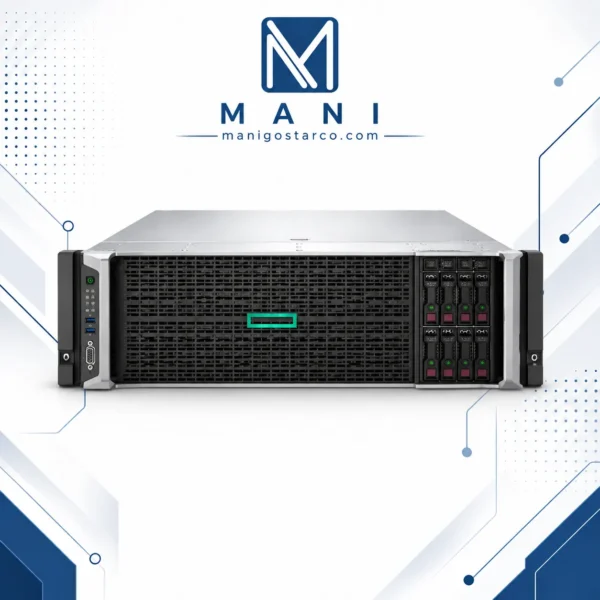
سرور HPE ProLiant DL580 G10
۲,۰۰۰,۰۰۰,۰۰۰تومان
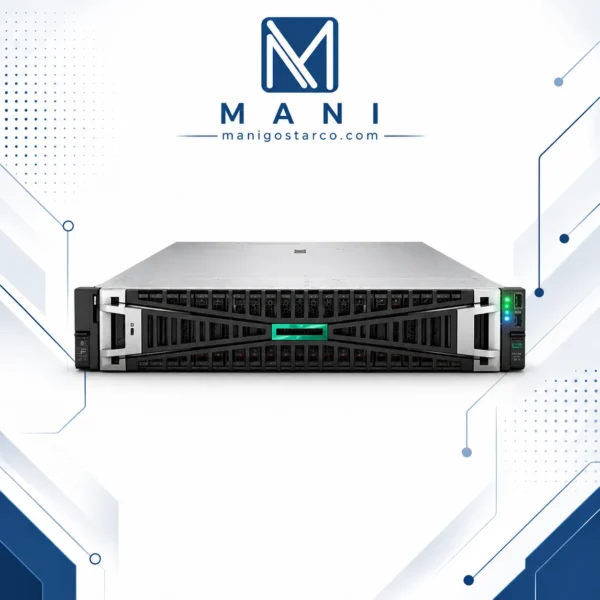
سرور HPE ProLiant DL560 Gen11
۲,۸۰۰,۰۰۰,۰۰۰تومان
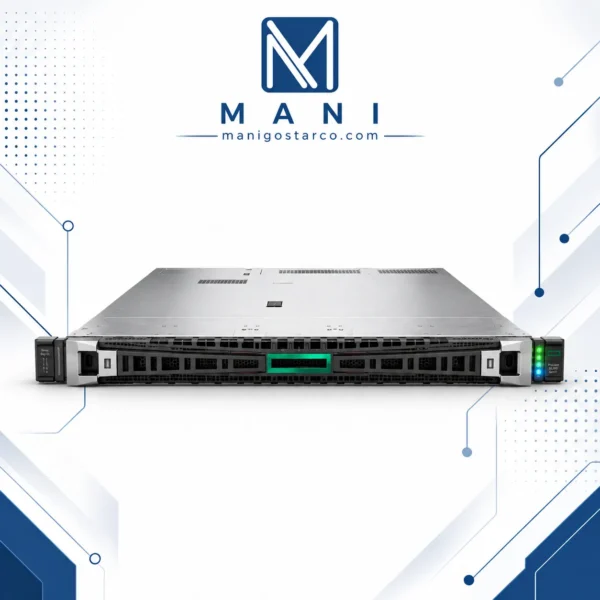
سرور HPE ProLiant DL360 Gen11
۱,۲۰۰,۰۰۰,۰۰۰تومان
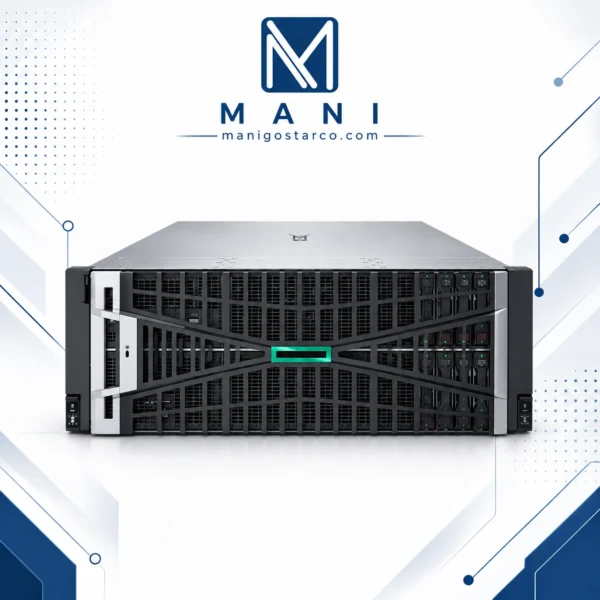
سرور HP DL580 Gen12
۴,۵۰۰,۰۰۰,۰۰۰تومان
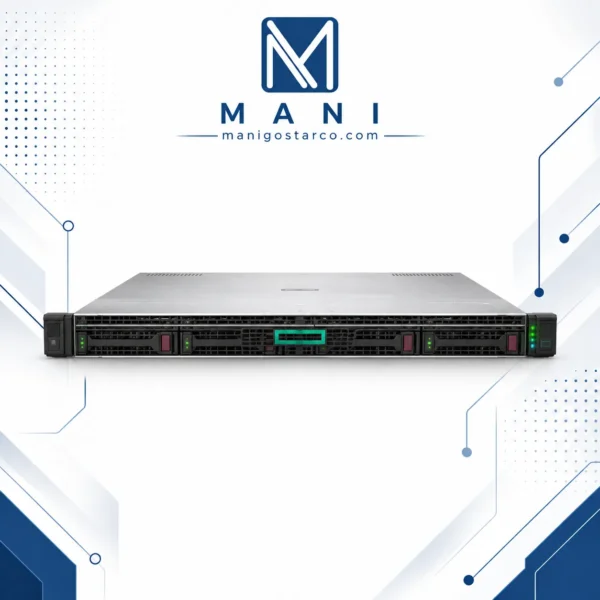
سرور HPE ProLiant DL360 Gen12
۲,۲۰۰,۰۰۰,۰۰۰تومان
یا فرم زیر را پر کنید؛ در بخش «مدل سرور / کانفیگ» مدل سرور و تعداد ماشینهای مجازی را بنویسید تا کارشناسان ما با شما تماس بگیرند.