



تنظیمات بایوس سرور hp


تنظیمات بایوس سرور HP فقط به تغییر ترتیب بوت محدود نمیشود. در سرورهای HPE ProLiant، BIOS/UEFI روی نحوه شناسایی Storage، عملکرد CPU و رم سرور HP، مجازیسازی، Secure Boot، مصرف انرژی، کارتهای PCIe و حتی امکان بوت از شبکه تأثیر دارد. یک تنظیم اشتباه، بهخصوص در Boot Mode یا Storage Controller، میتواند باعث شود سیستمعامل نصبشده دیگر بوت نشود. در این راهنما، تنظیمات مهم BIOS سرورهای HP/HPE از نسلهای Gen8 تا Gen11 را بررسی میکنیم و بهصورت مرحلهبهمرحله نحوه تنظیم Boot Order در سرورهای HP را توضیح میدهیم.
BIOS سرور HP چیست و چه تنظیماتی را کنترل میکند؟
BIOS در سرورهای جدید HPE عملا در قالب UEFI System Utilities ارائه میشود. از طریق این محیط میتوان پارامترهای سطح پایین سختافزار را قبل از بارگذاری سیستمعامل مدیریت کرد. در مدلهای جدید، بخش BIOS/Platform Configuration (RBSU) گزینههایی مانند موارد زیر را در اختیار مدیر سرور قرار میدهد:
- Processor Options
- Memory Options
- Virtualization Options
- Boot Options
- Network Options
- Storage Options
- Power and Performance Options
- PCI Device Configuration
- Server Security
- Embedded UEFI Shell
- System Default Options
این ساختار در مستندات HPE برای نسلهای جدید ProLiant نیز به همین شکل تعریف شده است. در نتیجه BIOS فقط محل انتخاب HDD یا USB برای بوت نیست؛ بلکه بخشی از طراحی Performance، Security و Compatibility کل سرور محسوب میشود.

بررسی محیط دیتاسنتر + مانیتور BIOSUEFI
تفاوت تنظیمات BIOS در نسلهای مختلف سرور HP
رابط و امکانات BIOS در همه سرورهای ProLiant یکسان نیست. قبل از اعمال هر تنظیم باید مدل، Generation، System ROM و Configuration واقعی سرور مشخص باشد.
| نسل سرور | محیط تنظیمات رایج | Boot Mode | نکته مهم |
|---|---|---|---|
| Gen8 | عمدتاً RBSU؛ در برخی مدلها UEFI System Utilities | وابسته به مدل | منوها بین مدلهای Gen8 تفاوت بیشتری دارند |
| Gen9 | UEFI System Utilities / RBSU | UEFI و در بسیاری از مدلها Legacy | دوره گذار جدی به UEFI |
| Gen10 | UEFI System Utilities | UEFI پیشفرض؛ Legacy در پلتفرمهای پشتیبانیشده | Workload Profile و تنظیمات پیشرفتهتر |
| Gen10 Plus | UEFI System Utilities | UEFI محور | پشتیبانی گستردهتر PCIe/NVMe |
| Gen11 | UEFI System Utilities | UEFI محور | Security و مدیریت Platform پیشرفتهتر |
در Gen8 معمولا با زدن F9 وارد ROM-Based Setup Utility یا RBSU میشویم. مستندات HPE برای مدلهایی مانند DL360p Gen8 نیز F9 را کلید ورود به RBSU معرفی میکنند. در Gen9 و Gen10 ساختار UEFI گستردهتر شده و در Gen10 به بعد HPE قابلیت Workload Profile را برای تنظیم گروهی پارامترهای Performance ارائه کرده است. بنابراین نباید مسیر یک DL380 Gen10 را بدون بررسی روی یک DL380p Gen8 اعمال کرد.
چگونه وارد BIOS سرور HP شویم؟
روش متداول در سرورهای HPE ProLiant به این صورت است:
- سرور را روشن یا Restart کنید.
- منتظر صفحه POST بمانید.
- با نمایش گزینه System Utilities، کلید F9 را فشار دهید.
- وارد
System Configurationشوید. - گزینه
BIOS/Platform Configuration (RBSU)را انتخاب کنید.
در نسلهای جدید، F9 همچنان مسیر رسمی ورود به System Utilities است.
اگر سرور در دیتاسنتر قرار دارد، معمولاً همین کار را میتوان از طریق iLO Remote Console انجام داد؛ بنابراین برای تغییر BIOS الزاماً نیازی به حضور فیزیکی کنار Rack Server نیست.
کلیدهای مهم هنگام بوت سرور HPE
| کلید | کاربرد معمول |
|---|---|
| F9 | ورود به System Utilities / BIOS |
| F10 | Intelligent Provisioning |
| F11 | One-Time Boot Menu |
| F12 | Network Boot / PXE در پلتفرمهای پشتیبانیشده |
| F1 | Help برای گزینه انتخابشده در UEFI |
F11 برای انتخاب یک دستگاه بوت فقط در همان مرتبه راهاندازی استفاده میشود و Boot Order اصلی را تغییر نمیدهد.
نحوه تنظیم Boot Order در سرور های HP
یکی از مهمترین بخشهای تنظیمات بایوس سرور HP تعیین ترتیب بوت یا Boot Order است.
در سرورهای Gen10، Gen10 Plus و پلتفرمهای جدید مبتنی بر UEFI، مسیر معمول به شکل زیر است:
F9 → System Configuration → BIOS/Platform Configuration (RBSU) → Boot Options → UEFI Boot Settings → UEFI Boot Order
سپس:
- دستگاه یا Boot Entry موردنظر را انتخاب کنید.
- با کلیدهای
+و-یا امکانات رابط، موقعیت آن را تغییر دهید. - گزینه سیستمعامل یا Storage موردنظر را در اولویت مناسب قرار دهید.
- تغییرات را Save کنید.
- سرور را Reboot کنید.
HPE همین مسیر را برای تغییر UEFI Boot Order در مستندات رسمی خود ارائه کرده است.
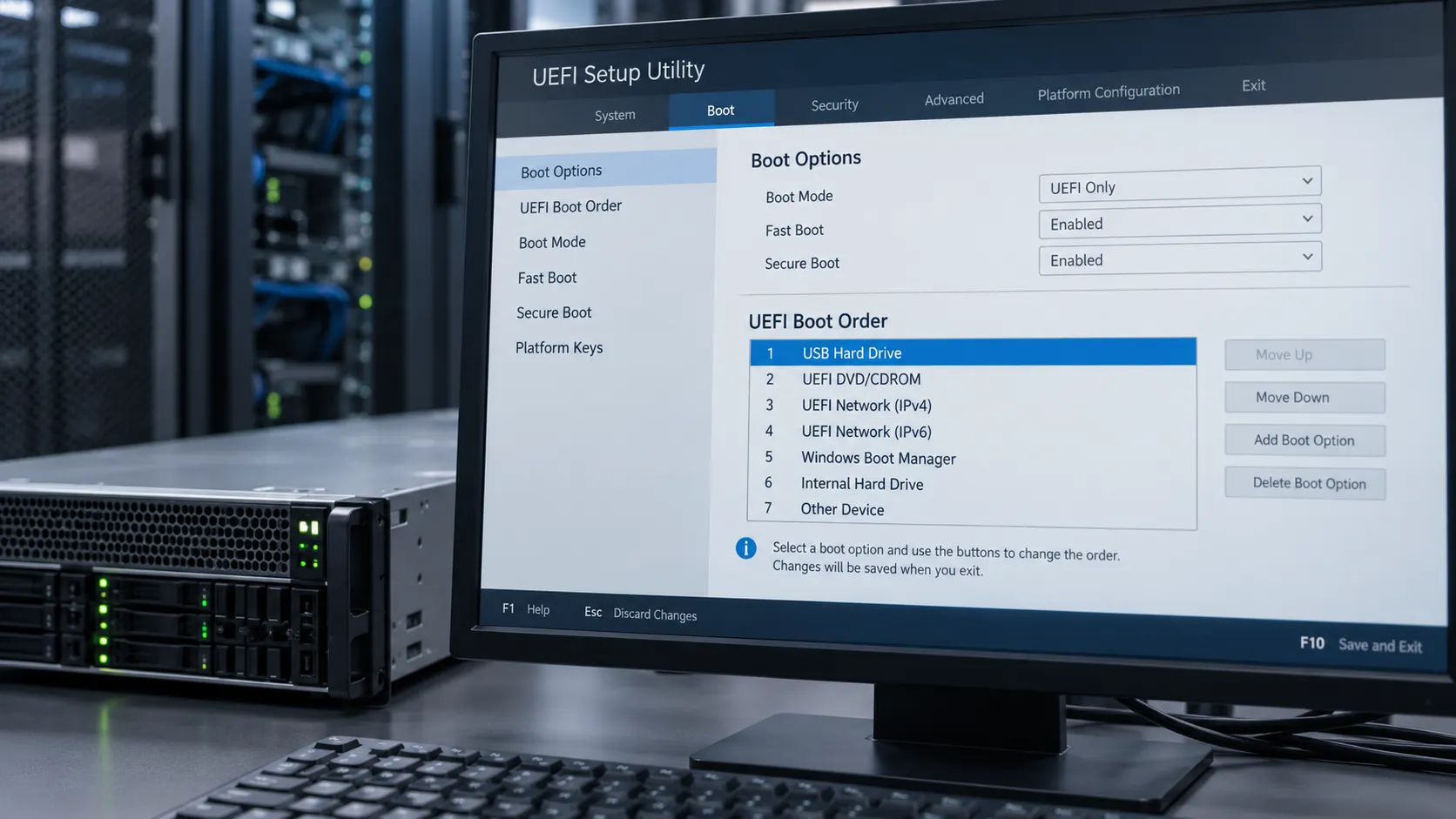
بررسی صفحه UEFI Boot Order
ترتیب Boot مناسب برای یک سرور معمولی چیست؟
برای سروری که سیستمعامل آن روی RAID Array یا Storage داخلی نصب شده، یک چینش منطقی میتواند چنین باشد:
- Windows Boot Manager یا OS Boot Manager
- Logical Drive مربوط به Smart Array
- سایر Storage Deviceها
- Network/PXE
- USB یا Removable Media
این ترتیب یک قانون ثابت برای همه سرورها نیست. سروری که از SAN یا PXE Boot استفاده میکند طبیعتاً Configuration متفاوتی دارد.
برای نصب سیستمعامل Boot Order را تغییر دهیم؟
اگر فقط یک مرتبه قصد بوت از USB، ISO، Virtual Media یا PXE را دارید، بهتر است Boot Order دائمی را تغییر ندهید. در زمان POST کلید F11 را بزنید و از One-Time Boot Menu دستگاه موردنظر را انتخاب کنید. انتخاب انجامشده در این منو ترتیب دائمی Boot را تغییر نمیدهد. برای PXE Boot نیز در پلتفرمهای پشتیبانیشده میتوان از F12 یا F11 استفاده کرد.
Boot Mode؛ UEFI یا Legacy BIOS؟
یکی از حساسترین تنظیمات BIOS سرور، Boot Mode است.
در Gen9 و بسیاری از سرورهای Gen10 میتوان با توجه به پلتفرم بین UEFI و Legacy BIOS انتخاب کرد. در مستندات Gen10 مسیر آن به صورت زیر آمده است:
System Configuration > BIOS/Platform Configuration (RBSU) > Boot Options > Boot Mode
UEFI برای سیستمعاملها و زیرساختهای جدید گزینه استانداردتری است و برخی امکانات مانند Secure Boot، IPv6 PXE Boot و برخی قابلیتهای پیشرفته Boot به آن وابستهاند.
هشدار مهم درباره تغییر Boot Mode
اگر Windows Server، VMware ESXi یا Linux در UEFI Mode نصب شده باشد و Boot Mode را به Legacy تغییر دهید، ممکن است سیستم دیگر Boot نشود. عکس این وضعیت نیز امکانپذیر است. بنابراین Boot Mode را صرفا برای رفع یک خطای بوت تغییر ندهید.
ابتدا مشخص کنید:
- سیستمعامل با چه Boot Mode نصب شده است؟
- Disk Partitioning از GPT استفاده میکند یا ساختار قدیمیتر؟
- Boot Loader در UEFI Boot Order وجود دارد؟
- RAID Controller و Logical Drive صحیح شناسایی میشوند؟
HPE نیز صراحتا هشدار میدهد که Boot Mode باید با نحوه نصب سیستمعامل هماهنگ باشد.
Secure Boot در سرور HP چیست؟
Secure Boot قابلیتی امنیتی در UEFI است که هنگام Boot، امضای دیجیتال اجزای مورد اعتماد را بررسی میکند.
این قابلیت میتواند مواردی مانند:
- OS UEFI Boot Loader
- UEFI Driverهای کارتهای PCIe
- Driverهای Storage
- برخی UEFI Applicationها
را اعتبارسنجی کند.
در سرورهای Production بهتر است Secure Boot بدون دلیل مشخص غیرفعال نشود. با این حال قبل از فعالکردن آن باید Compatibility سیستمعامل، Hypervisor، کارتهای توسعه و Boot Loader بررسی شود. تغییر Certificateها و Secure Boot Keys نیز کاری تخصصی است؛ HPE هشدار میدهد که تغییر نامناسب Certificateهای پیشفرض میتواند مانع Boot شدن بعضی Deviceها یا نرمافزارهای سیستمی شود.
تنظیمات BIOS مناسب برای مجازیسازی
اگر سرور برای VMware ESXi، Microsoft Hyper-V یا سایر Hypervisorها استفاده میشود، بخش Virtualization Options اهمیت زیادی دارد. بسته به پردازنده Intel یا AMD، گزینههایی مانند موارد زیر وجود دارند:
- Intel Virtualization Technology یا Intel VT
- Intel VT-d
- AMD Virtualization Technology
- AMD IOMMU / I/O Virtualization
- SR-IOV
در پلتفرمهای سازگار، SR-IOV به Hypervisor اجازه میدهد Virtual Instanceهایی از یک PCIe Device ایجاد کند و برای برخی Network Adapterها و Workloadها میتواند مفید باشد. فعال یا غیرفعالکردن این قابلیتها باید با Hypervisor، CPU، Network Adapter و طراحی شبکه هماهنگ باشد. بهخصوص برای SR-IOV، Passthrough و IOMMU نمیتوان یک تنظیم عمومی برای همه سرورها توصیه کرد.
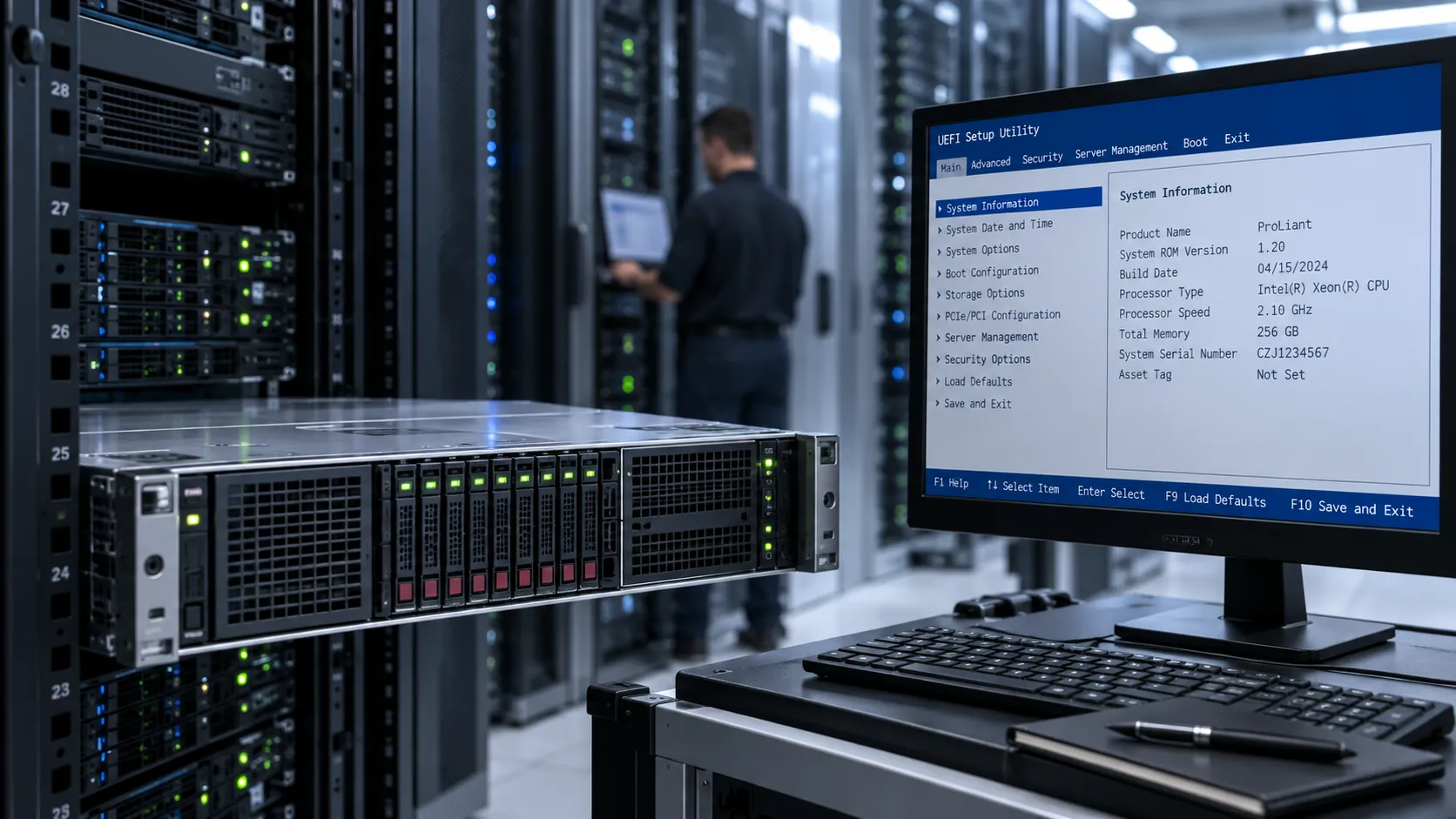
بررسی اینفوگرافیک CPU، RAM، RAID، Storage، Secure Boot و Virtualization
Workload Profile و تنظیمات Performance
در سرورهای Gen10 و جدیدتر، HPE قابلیت Workload Profile را برای تنظیم همزمان مجموعهای از پارامترهای BIOS ارائه میکند. هدف این قابلیت، هماهنگکردن BIOS با نوع Workload است؛ برای مثال Workloadهای:
- General Compute
- Virtualization
- High Performance
- Low Latency
- Power Efficient
- Mission Critical
بسته به مدل، CPU و System ROM ممکن است نام و تعداد Profileها متفاوت باشد. HPE اعلام میکند تنظیمات پیشفرض BIOS تعادلی بین Performance و مصرف انرژی ایجاد میکنند و Workload Profile میتواند برای سناریوهای خاص تنظیمات را تغییر دهد. اگر بخواهید پارامترهای وابسته به Profile را بهصورت دستی تغییر دهید، در برخی Configurationها باید Workload Profile روی Custom قرار گیرد.
آیا Static High Performance همیشه انتخاب مناسبی است؟
خیر. در بخش Power Regulator معمولاً گزینههایی مانند موارد زیر دیده میشوند:
- Dynamic Power Savings Mode
- Static Low Power Mode
- Static High Performance Mode
- OS Control Mode
Static High Performance پردازنده را برای Performance بالا تنظیم میکند، اما مصرف انرژی و تولید حرارت نیز میتواند افزایش یابد. Dynamic Power Savings سرعت و Power CPU را بر اساس Utilization تغییر میدهد. در دیتاسنتری با دهها سرور، انتخاب اشتباه Power Profile میتواند روی مصرف برق، Cooling و هزینه عملیاتی اثر قابلتوجهی داشته باشد.

ارتباط BIOS با RAID و Storage
یکی از اشتباهات متداول این است که تصور شود تمام تنظیمات RAID در BIOS اصلی سرور قرار دارند.
BIOS میتواند مواردی مانند:
- Storage Controller
- Boot Controller
- SATA Mode
- NVMe Options
- VMD/VROC در برخی Platformها
- Boot Priority
را کنترل کند، اما ساخت RAID Array معمولا از طریق HPE Smart Storage Administrator یا SSA یا منوی Configuration خود Controller انجام میشود. HPE امکان Configuration آرایه و Controller را از طریق SSA یا بخشهای مرتبط UEFI فراهم کرده است.
اگر RAID ساخته شده ولی سرور Boot نمیشود چه مواردی را بررسی کنیم؟
به ترتیب این موارد را کنترل کنید:
- Logical Drive روی RAID Controller وجود دارد؟
- Logical Drive سالم و قابل Boot است؟
- RAID Controller در BIOS شناسایی و Enabled است؟
- Boot Controller صحیح انتخاب شده؟
- Windows Boot Manager یا OS Boot Entry در UEFI وجود دارد؟
- Boot Mode با نوع نصب سیستمعامل مطابقت دارد؟
- Secure Boot مانع Load شدن Boot Loader نشده؟
- Firmware کنترلر و System ROM مناسب است؟
- در Configurationهای NVMe، VMD/VROC بهدرستی تنظیم شده است؟
در برخی Gen8ها حتی اولویت Boot Controller باید جداگانه تنظیم شود. برای مثال مستندات بعضی Dynamic Smart Arrayهای Gen8 مسیر Boot Controller Order را مشخص کردهاند.
BIOS و NVMe در سرورهای جدید HP
با افزایش استفاده از NVMe، بخشی از تنظیمات Storage وارد حوزه PCIe و UEFI شده است. در برخی پلتفرمهای Intel Gen10 Plus، گزینه Intel CPU VMD Support برای مدیریت قابلیتهای مرتبط با NVMe در مسیر Storage Options قرار دارد. اما وجود اسلات PCIe بهتنهایی به معنی پشتیبانی از هر NVMe نیست. برای ارتقای Storage باید موارد زیر بررسی شوند:
- Server Generation
- Chassis و Drive Cage
- Backplane
- PCIe Generation
- کابل و Riser موردنیاز
- RAID Controller یا Tri-Mode Controller
- CPU و PCIe Lane Mapping
- Firmware
- Part Number قطعه
- Support Matrix همان مدل
به همین دلیل قبل از خرید SAS، SATA یا NVMe، بررسی Compatibility دقیقتر از صرفا بررسی فرمفکتور SFF یا LFF است.
تنظیمات Network و PXE Boot
برای Deployment سیستمعامل از شبکه، نصب خودکار سرورها یا استفاده از Provisioning Server، تنظیم PXE اهمیت دارد. در UEFI میتوان Network Boot Targetها و در برخی نسلها سیاست IPv4/IPv6 محیط Pre-Boot را مدیریت کرد. HPE برای Gen10 امکان انتخاب Auto، IPv4 یا IPv6 را برای Pre-Boot Network Environment مستند کرده است. در محیط Production توصیه میشود فقط Network Adapterها و Boot Protocolهایی که واقعا استفاده میشوند فعال باقی بمانند تا فرآیند POST و Troubleshooting سادهتر باشد.
قبل از تغییر BIOS سرور چه کارهایی انجام دهیم؟
قبل از هر تغییر مهم:
- مدل دقیق سرور را ثبت کنید؛ مثلاً DL360 Gen10 یا DL380 Gen10 Plus.
- System ROM/BIOS Version را بررسی کنید.
- Configuration فعلی BIOS را مستند کنید.
- مدل پردازنده سرور HP و مقدار RAM را ثبت کنید.
- RAID Controller و Firmware آن را مشخص کنید.
- وضعیت RAID Array را بررسی کنید.
- Boot Mode فعلی را یادداشت کنید.
- از سلامت Backup مطمئن شوید.
- تغییرات را در Maintenance Window انجام دهید.
- دسترسی iLO را قبل از Restart آزمایش کنید.
در یک سرور Production بهتر است چند پارامتر حیاتی بهصورت همزمان تغییر نکنند؛ در غیر این صورت در صورت بروز مشکل مشخصکردن علت دشوار خواهد شد.
اشتباهات رایج در تنظیمات بایوس سرور HP
- تغییر UEFI به Legacy بدون بررسی سیستمعامل
این مورد یکی از دلایل رایج عدم Boot پس از تغییر BIOS است. - قرار دادن USB یا PXE در اولویت دائمی بدون نیاز
برای نصب موقت سیستمعامل بهتر است از F11 One-Time Boot استفاده شود. - تغییر تنظیمات Performance بدون شناخت Workload
Static High Performance الزاماً باعث افزایش مفید Performance هر Application نمیشود و میتواند Power Consumption را افزایش دهد. - دستکاری RAID هنگام Troubleshooting BIOS
تغییر یا حذف Array نباید اولین اقدام برای حل مشکل Boot باشد؛ ابتدا Boot Entry، Controller و Boot Mode بررسی شوند. - فعال کردن قابلیتهای PCIe بدون بررسی Compatibility
SR-IOV، VMD، VROC و Passthrough به CPU، Controller، NIC، Hypervisor و Firmware وابستهاند. - استفاده از تنظیمات یک Generation برای نسل دیگر
حتی دو سرور با نام مشابه، مانند DL380p Gen8 و DL380 Gen10، ساختار BIOS و Storage متفاوتی دارند.
هنگام خرید یا ارتقای سرور، BIOS چه اهمیتی دارد؟
BIOS موضوعی است که هنگام خرید سرور Refurbished یا ارتقای یک سرور موجود معمولاً کمتر از CPU، RAM و Storage مورد توجه قرار میگیرد؛ در حالی که Platform و Firmware تعیین میکنند چه قابلیتهایی واقعاً قابل استفاده باشند.
هنگام انتخاب سرور یا قطعات، این موارد را بررسی کنید:
- Generation و مدل دقیق سرور
- System ROM قابل پشتیبانی
- CPU Compatibility
- حداکثر RAM و نوع DIMMهای پشتیبانیشده
- RAID Controller و Cache
- SAS/SATA/NVMe Support
- PCIe Generation و تعداد Laneها
- Network Adapter Compatibility
- TPM و Secure Boot Requirements
- Hypervisor Compatibility
- iLO Generation
- PSU و Power Budget
- Part Number قطعات
برای قطعات Original، OEM، Refurbished یا Used نیز صرف نام ظاهری محصول کافی نیست. Part Number، Firmware، سلامت قطعه و سازگاری با Generation و Controller سرور باید بررسی شود. بهخصوص در RAM، Smart Array Controller، NVMe Backplane، Network Adapter و PSU، Compatibility واقعی Configuration اهمیت بیشتری از شباهت فیزیکی قطعات دارد. اگر مشخصات یک قطعه یا قابلیت برای مدل خاصی قطعی نیست، تصمیم نهایی باید بر اساس Part Number، QuickSpecs و Configuration واقعی همان سرور گرفته شود.
جمعبندی
تنظیمات بایوس سرور HP مستقیما روی Boot، امنیت، مجازیسازی، Storage، Network و Performance تأثیر میگذارد. برای بیشتر سرورهای جدید HPE، F9 مسیر ورود به System Utilities است و در UEFI میتوان Boot Order، Secure Boot، Virtualization، Workload Profile و تنظیمات Power را مدیریت کرد. برای نحوه تنظیم Boot Order در سرور های HP نیز در نسلهای جدید معمولاً باید وارد مسیر زیر شوید:
System Configuration → BIOS/Platform Configuration (RBSU) → Boot Options → UEFI Boot Settings → UEFI Boot Order
برای بوت موقت از USB، ISO یا PXE، استفاده از F11 منطقیتر از تغییر دائمی Boot Order است. مهمترین اصل این است که تنظیمات BIOS بر اساس مدل و Generation واقعی سرور، نوع RAID Controller، سیستمعامل و Workload انجام شوند؛ نه براساس یک Configuration عمومی. برای انتخاب یا ارتقای سرور HPE، RAID Controller، RAM، Storage یا Configuration مناسب، کارشناسان مانی گستر نوین میتوانند سازگاری قطعات و پیکربندی موردنیاز را بر اساس مدل و کاربرد سرور بررسی کنند.
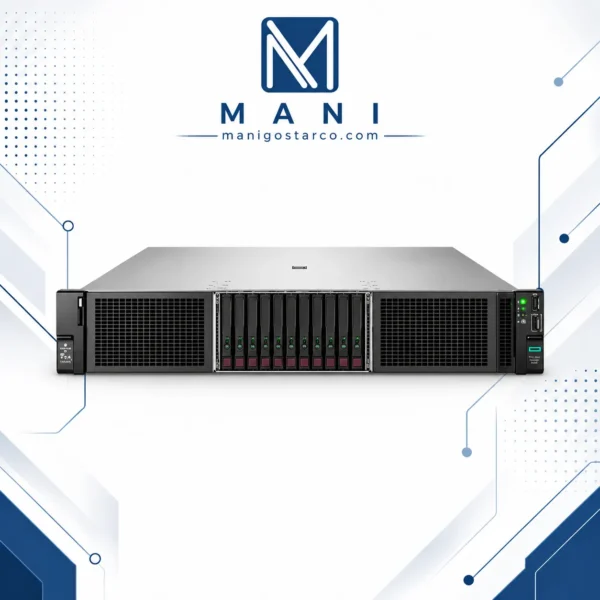
سرور HPE Proliant DL380 12LFF G11
۱,۴۰۰,۰۰۰,۰۰۰تومان
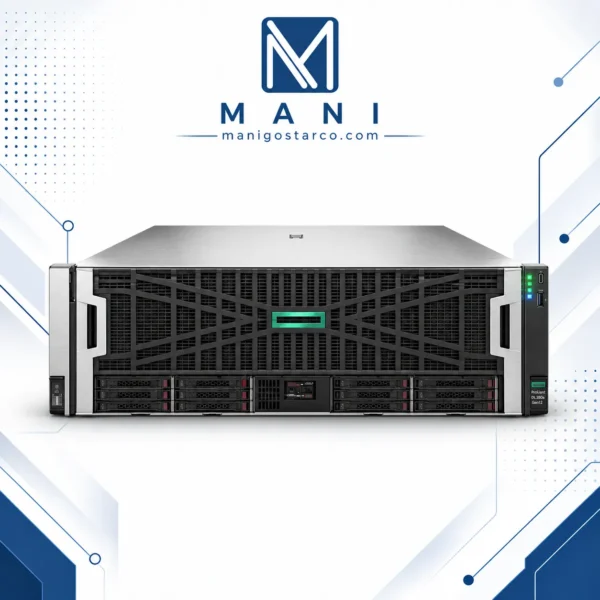
سرور HPE ProLiant DL380a Gen12
۵,۰۰۰,۰۰۰,۰۰۰تومان
سرور HPE ProLiant DL345 G10
۹۰۰,۰۰۰,۰۰۰تومان
سرور HPE ProLiant DL580 G10
۲,۰۰۰,۰۰۰,۰۰۰تومان
سرور HPE ProLiant DL560 Gen11
۲,۸۰۰,۰۰۰,۰۰۰تومان
سرور HPE ProLiant DL360 Gen11
۱,۲۰۰,۰۰۰,۰۰۰تومان
سوالات متداول درباره تنظیمات BIOS سرور HP
چگونه وارد بایوس سرور HP شویم؟
در بیشتر سرورهای HPE ProLiant هنگام POST کلید F9 را فشار دهید. سپس وارد System Configuration و BIOS/Platform Configuration شوید.
نحوه تنظیم Boot Order در سرور های HP چگونه است؟
در نسلهای جدید مسیر معمولاF9 > System Configuration > BIOS/Platform Configuration > Boot Options > UEFI Boot Settings > UEFI Boot Order است. سپس Boot Entry موردنظر را جابهجا و تنظیمات را ذخیره کنید.
برای یک بار Boot شدن از USB باید Boot Order را تغییر دهیم؟
خیر. در سرورهای پشتیبانیشده میتوانید هنگام POST کلید F11 را فشار دهید و از One-Time Boot Menu، USB را انتخاب کنید؛ Boot Order اصلی تغییر نمیکند.
چرا بعد از تغییر BIOS سرور HP، ویندوز یا ESXi بوت نمیشود؟
یکی از مهمترین دلایل تغییر Boot Mode بین UEFI و Legacy است. Boot Entry، RAID Controller، Logical Drive، Secure Boot و نحوه نصب سیستمعامل نیز باید بررسی شوند.
آیا RAID از داخل BIOS سرور HP تنظیم میشود؟
بخشی از Storage Configuration در UEFI قابل دسترسی است، اما مدیریت RAID Array معمولا از HPE Smart Storage Administrator یا ابزار Configuration خود RAID Controller انجام میشود.
برای VMware چه تنظیمات BIOS مهم هستند؟
Virtualization Technology، VT-d یا IOMMU، SR-IOV، Workload Profile و Power Settings از گزینههای مهم هستند. Configuration دقیق باید براساس CPU، Hypervisor، Network Adapter و نوع Workload انتخاب شود.
Secure Boot را فعال کنیم یا غیرفعال؟
در سیستمعاملها و تجهیزات سازگار، فعال بودن Secure Boot مزیت امنیتی دارد. قبل از تغییر آن باید Compatibility سیستمعامل، Boot Loader، Driver و کارتهای توسعه بررسی شود.
آیا تنظیمات BIOS همه DL380ها یکسان است؟
خیر. DL380p Gen8، DL380 Gen9، DL380 Gen10، Gen10 Plus و سرور Gen11 از نظر UEFI، Controller، Storage، PCIe و امکانات BIOS تفاوت دارند. تنظیم نهایی باید براساس مدل و Part Number بررسی شود.