



SPP چیست؟ | بررسی کاربردها و مفهوم SPP


در دنیای دیتاسنتر و اتاق سرور، یک قانون نانوشته وجود دارد: سرورِ آپدیت نشده، یک بمب ساعتی است. اگر مدیر شبکه هستید یا با سرورهای قدرتمند HPE ProLiant سروکار دارید، قطعاً نام SPP به گوشتان خورده است.
بسیاری از مشکلات عجیبوغریب سرورها، از صدای سرسامآور فنها گرفته تا عدم شناسایی هارد دیسکهای NVMe جدید یا حتی کرشهای ناگهانی ESXi ، تنها با یک معجون جادویی حل میشوند و آن چیزی نیست جز SPP.
اما این فایل حجیم چند گیگابایتی دقیقاً چیست؟ آیا همان درایور پک است؟ چرا برای دانلود آن از سایت رسمی HP نیاز به گارانتی فعال داریم؟ در این مقاله از مانی گستر نوین، قرار است کالبدشکافی دقیقی از بسته SPP داشته باشیم.
ما نه تنها به سوال SPP چیست پاسخ میدهیم، بلکه تفاوت آن با درایورهای معمولی، دستهبندی آن برای نسلهای G9, G10, G11 و نحوه نصب ایمن آن را به شما آموزش میدهیم تا با خیال راحت سرورهای خود را پایدار نگه دارید.
مفهوم SPP به زبان ساده و فنی
عبارت SPP مخفف Service Pack for ProLiant است. بیایید با یک مثال ساده شروع کنیم. یک سرور HP از صدها قطعه ریز و درشت تشکیل شده است؛ از چیپست مادربرد و پردازنده گرفته تا کنترلر رید ، کارت شبکه، کارت فیبر نوری و منبع تغذیه. هر کدام از این قطعات دو نیاز نرمافزاری دارند:
- فریمور (Firmware): نرمافزار داخلی که روی خود قطعه سختافزاری نصب میشود (مثل سیستمعامل کوچک قطعه).
- درایور (Driver): فایلی که باعث میشود سیستمعامل (ویندوز یا لینوکس) آن قطعه را بشناسد.
حال تصور کنید برای یک سرور DL380 G10، شرکت HPE دهها آپدیت مختلف برای این قطعات منتشر کرده است. دانلود تکتک این فایلها، بررسی سازگاری آنها با هم و نصب جداگانه، روزها زمان میبرد و ریسک تداخل بالایی دارد.
شرکت HPE برای حل این مشکل، تمام این آپدیتها، فریمورها، درایورها و ابزارهای سیستمی را تست کرده، بستهبندی میکند و در قالب یک فایل ایمیج (ISO) جامع به نام SPP منتشر میکند.
چرا نصب آخرین نسخه SPP حیاتی است؟ (۳ دلیل مرگبار)
شاید بپرسید سرور من که دارد کار میکند، چه نیازی به آپدیت دارم؟ دست به ترکیب تیم برنده نزن! این تفکر در دنیای سرورهای مدرن خطرناک است. نصب SPP سه چالش بزرگ را حل میکند:
۱. رفع باگهای سختافزاری و صدای فن
یکی از رایجترین تماسهایی که ما در بخش فنی مانی گستر نوین داریم، مربوط به صدای زیاد فن سرور است. در بسیاری از موارد، سنسورهای حرارتی دما را اشتباه گزارش میکنند زیرا فریمور iLO قدیمی است. نصب آخرین SPP، مغز متفکر سرور (iLO) را آپدیت کرده و مدیریت دور فن را بهینه میکند.
۲. پایداری در مجازیسازی (جلوگیری از PSOD)
اگر از VMware ESXi استفاده میکنید، هماهنگی بین درایور کارت شبکه و فریمور آن حیاتی است. اگر این دو همخوانی نداشته باشند، با خطای وحشتناک PSOD(صفحه مرگ بنفش اس پی پی مانند صفحه مرگ آبی ویندوز) مواجه میشوید و کل سرور ریستارت میشود. SPP تضمین میکند که درایور و فریمور دقیقاً با هم جفت هستند.
۳. امنیت در برابر حفرههای نفوذ
هکرها امروزه به سطح سختافزار حمله میکنند. حفرههای امنیتی در نسخههای قدیمی iLO وجود دارد که به مهاجم اجازه میدهد کل سرور را از کار بیندازد یا باجافزار نصب کند. SPP این حفرهها را میبندد.
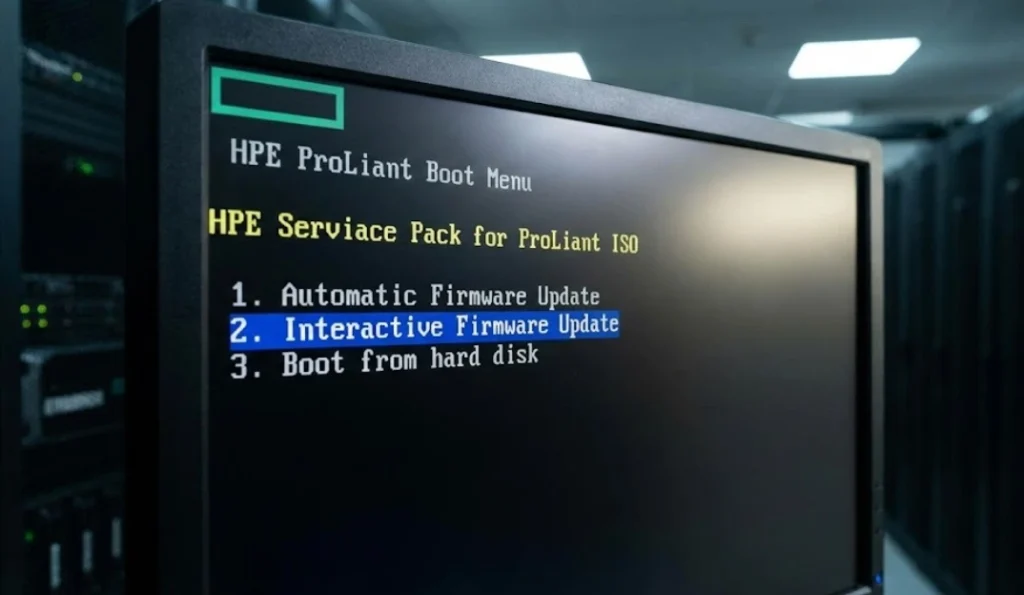
صفحه خوشآمدگویی و محیط SPP با پسزمینه قرمز/مشکی بالا بیاید
از کجا SPP را دانلود کنیم؟ (چالش گارانتی و تحریم)
مهمترین سوال کاربران این است: لینک دانلود کجاست؟
دانلود SPP از سایت رسمی HPE (HPE Support Center) یک مانع بزرگ دارد: نیاز به گارانتی فعال یا قرارداد پشتیبانی. یعنی اگر شما یک سرور دست دوم خریده باشید یا گارانتی بینالمللی سرورتان تمام شده باشد، سایت HP اجازه دانلود فایل را به شما نمیدهد (آیکون قفل روی فایل قرار میگیرد). علاوه بر این، به دلیل تحریمها، دسترسی با IP ایران مسدود است.
راهکار چیست؟
- استفاده از آرشیو مانی گستر نوین: اگر مشتری ما هستید، میتوانید برای دریافت آخرین نسخه SPP متناسب با نسل سرور خود (G9, G10, G11) با واحد فنی تماس بگیرید.
- نسخههای Gen8 و قبلتر: خوشبختانه HP فایلهای مربوط به سرورهای قدیمی را معمولاً بدون نیاز به گارانتی در دسترس قرار میدهد.
آموزش گامبهگام و تصویری نصب SPP
شما میتوانید SPP را به دو روش آنلاین (داخل ویندوز) و آفلاین (بوت کردن سرور) نصب کنید. پیشنهاد اکید تیم فنی مانی گستر نوین، استفاده از روش آفلاین است؛ زیرا تمیزترین نوع آپدیت است و تمام فریمورها را بدون دخالت سیستمعامل بهروز میکند.
روش اول: آپدیت آفلاین (Bootable) – پیشنهادی
پیشنیازها: یک فلش مموری حداقل ۸ گیگابایتی + نرمافزار Rufus + فایل ISO دانلود شده.
گام ۱: ساخت فلش بوت
فلش را به سیستم متصل کرده و نرمافزار Rufus را باز کنید.
۱. در قسمت Device، فلش خود را انتخاب کنید.
۲. دکمه SELECT را زده و فایل ISO یِ SPP را انتخاب کنید.
۳. در قسمت Partition Scheme، گزینه MBR را انتخاب کنید (برای سازگاری با همه نسلهای سرور).
۴. دکمه START را بزنید تا فلش آماده شود.
گام ۲: بوت کردن سرور
فلش را به پورت USB سرور بزنید و سرور را روشن کنید.
۱. در صفحه اول بوت، کلید F11 (Boot Menu) را فشار دهید.
۲. از لیست ظاهر شده، گزینه USB Drive Key را انتخاب کنید.
۳. صبر کنید تا صفحه خوشآمدگویی SPP با پسزمینه قرمز/مشکی بالا بیاید.
گام ۳: اجرای آپدیت خودکار یا دستی
در این مرحله دو گزینه دارید:
۱. Automatic Mode: سرور خودش همه چیز را آپدیت میکند و ریستارت میشود (ما این را پیشنهاد نمیکنیم چون کنترلی روی آن ندارید).
۲. Interactive Mode (پیشنهادی): این گزینه را انتخاب کنید تا محیط گرافیکی بالا بیاید.
گام ۴: محیط SUM و نصب نهایی
صبر کنید تا نوار لودینگ پر شود و محیطی شبیه ویندوز باز شود (این همان ابزار SUM است).
۱. روی گزینه Firmware Update کلیک کنید.
۲. سیستم شروع به اسکن میکند. این مرحله ممکن است ۳ تا ۱۰ دقیقه طول بکشد.
۳. لیستی از قطعات نمایش داده میشود. قطعاتی که نیاز به آپدیت دارند، تیک خوردهاند.
۴. دکمه Deploy را در پایین صفحه بزنید.
۵. صبر کنید تا تمام نوارها سبز شوند و پیغام Complete ظاهر شود. سپس دکمه Reboot را بزنید.
روش دوم: آپدیت آنلاین (تحت ویندوز سرور)
از این روش زمانی استفاده کنید که میخواهید درایورهای ویندوز را آپدیت کنید یا امکان خاموش کردن سرور را ندارید (توجه کنید که در این روش برخی فریمورها آپدیت نمیشوند).
- فایل ISO را در ویندوز سرور کپی کنید.
- روی فایل ISO کلیک راست کرده و گزینه Mount را بزنید (در ویندوز ۲۰۱۲ به قبل باید از نرمافزار درایو مجازی استفاده کنید).
- وارد درایو مجازی شده و فایل
launch_sum.batرا به صورت Run as Administrator اجرا کنید. - یک صفحه مرورگر باز میشود. روی گزینه Localhost Guided Update کلیک کنید.
- مراحل اسکن انجام میشود. تیک گزینههای Recommended را بزنید و دکمه Deploy را فشار دهید.
نکات ایمنی و عیبیابی
حتی با بهترین ابزارها هم ممکن است خطا رخ دهد. به این نکات طلایی توجه کنید:
- بکاپ فراموش نشود: اگرچه SPP کاری به دیتای روی هارد دیسک (RAID) ندارد، اما احتیاط شرط عقل است. قبل از آپدیت فریمور رید کنترلر، حتماً از دیتای حیاتی بکاپ داشته باشید.
- منبع تغذیه (UPS): قطع برق هنگام آپدیت فریمور میتواند مادربرد یا کارتهای سرور را غیرقابل استفاده کند. مطمئن شوید سرور به UPS متصل است.
- خطای Inventory Failed: اگر در مرحله اسکن با خطا مواجه شدید، معمولاً به دلیل پر شدن حافظه موقت iLO است. سرور را خاموش کنید، کابل برق را ۳۰ ثانیه بکشید و مجدد تلاش کنید.
- فنها پس از آپدیت: بلافاصله پس از آپدیت، ممکن است فنها برای چند دقیقه با دور تند کار کنند تا کالیبره شوند. این طبیعی است.
سوالات متداول
آیا SPP برای سرورهای نسل G7 و G6 هم وجود دارد؟
خیر، SPP برای سرورهای نسل G8 به بعد (Gen8, Gen9, Gen10, Gen11) ارائه میشود. برای سرورهای قدیمی مثل G7 باید از دیسکهای قدیمیتر به نام SmartStart CD استفاده کنید که دیگر آپدیت نمیشوند.
تفاوت SPP با درایور پکهای معمولی مثل DriverPack Solution چیست؟
درایور پکهای عمومی اصلاً برای سرور مناسب نیستند و فقط درایورهای سطحی ویندوز را نصب میکنند. آنها نمیتوانند فریمور (مثلاً نسخه بایوس مادربرد یا فریمور هارد SAS) را تغییر دهند. SPP تنها ابزار رسمی و مهندسی شده است که سختافزار را در سطح عمیق آپدیت میکند.
آیا SPP شامل سیستمعامل ESXi هم میشود؟
خیر، SPP شامل خودِ سیستمعامل ESXi نیست، اما شامل درایورها و کامپوننتهای مورد نیاز برای ساختن Custom Image مخصوص HP است. اگر میخواهید ESXi نصب کنید، بهتر است مستقیماً ایمیج کاستوم شده HP را دانلود کنید که درایورها را درون خود دارد.
اگر لایسنس iLO Advanced نداشته باشیم میتوانیم از SPP استفاده کنیم؟
بله، نصب SPP هیچ ارتباطی به لایسنس iLO ندارد و روی تمام سرورهای ProLiant (حتی بدون لایسنس) قابل اجراست.